
Med peer feedback kan du med Editool lade eleverne give hinanden feedback på en struktureret og lærerig måde.

Herunder får du en trinvis guide til at komme i gang med peer feedback i Editool.
- Gå til Editools portal
Start med at åbne Editool i Word eller Docs, føre musen over menuen i nederste højre hjørne og vælge "Portal".
Du kan også gå direkte til portalen via linket portal.editool.io
- Opret en opgave
Under menupunktet "Opgaver" skal du nu oprette en opgave og sørge for at slå peer feedback til ("Aktivér peer feedback").
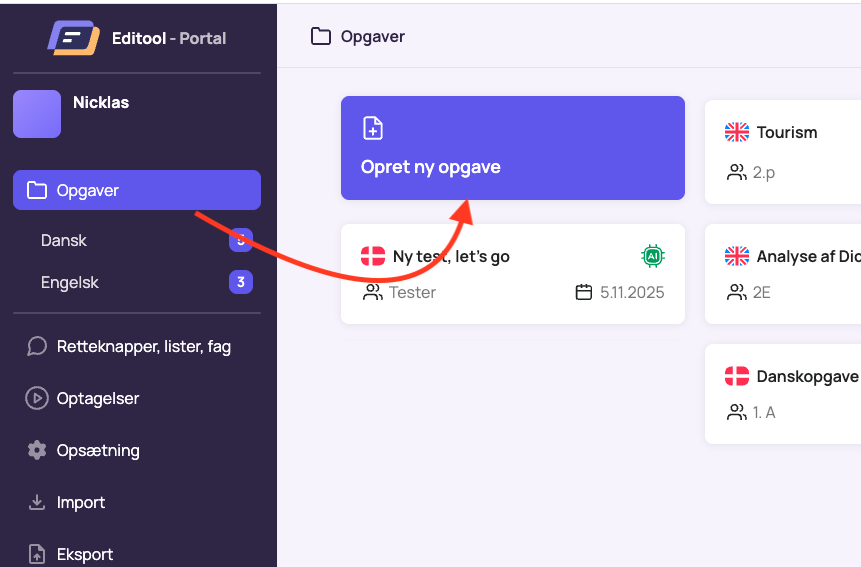
- Gør spørgsmål til peer feedback klar
Du kan nu formulere de spørgsmål, du ønsker, eleverne skal besvare undervejs i deres peer feedback. For at gøre arbejdet mere overskueligt for eleverne kan du evt. vælge at inddele spørgsmålene i sektioner (fx én sektion med spørgsmål til opgavens indledning og en anden sektion med spørgsmål til opgavens sprog osv.)
Du kan lave lukkede spørgsmål (fx multiple choice) eller mere åbne spørgsmål (fx fritekst), du kan vælge, om eleverne skal svare med et minimum antal tegn osv. Når du er tilfreds med dine spørgsmål, klikker du "Opret opgave".
Når du har oprettet en opgave, får din opgave en opgavekode. Den er vigtig, for den skal du dele med eleverne.
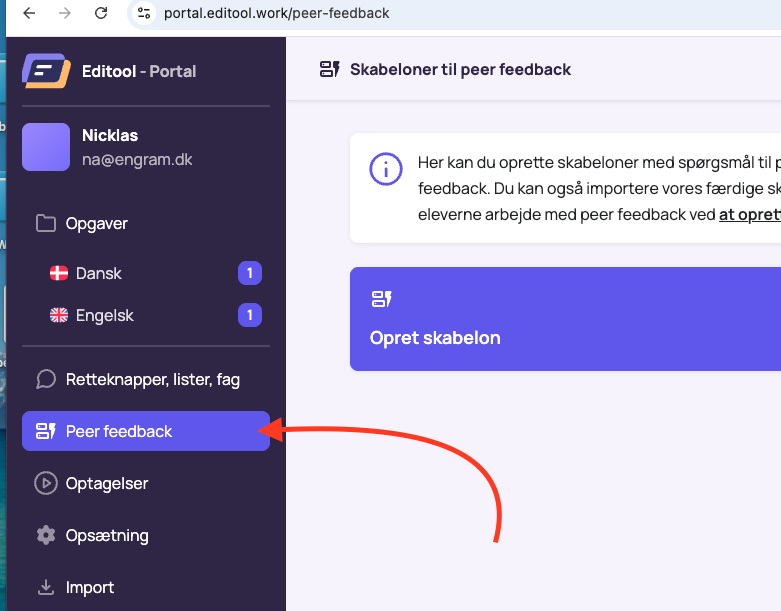
TIP. Du kan også gemme skabeloner med spørgsmål til peer feedback, så du kan genbruge dine spørgsmål på tværs af opgaver. Klik på menupunktet "Peer feedback" for at se og bruges vores færdige skabeloner med spørgsmål eller opret og tilpas dine egne.
Du har nu oprettet en opgave i Editool til dine elever og aktiveret peer feedback. Nu skal eleverne skrive deres skriftlige aflevering og aflevere den, så peer feedback kan påbegyndes.
Du kan lade eleverne aflevere deres opgave på to måder:
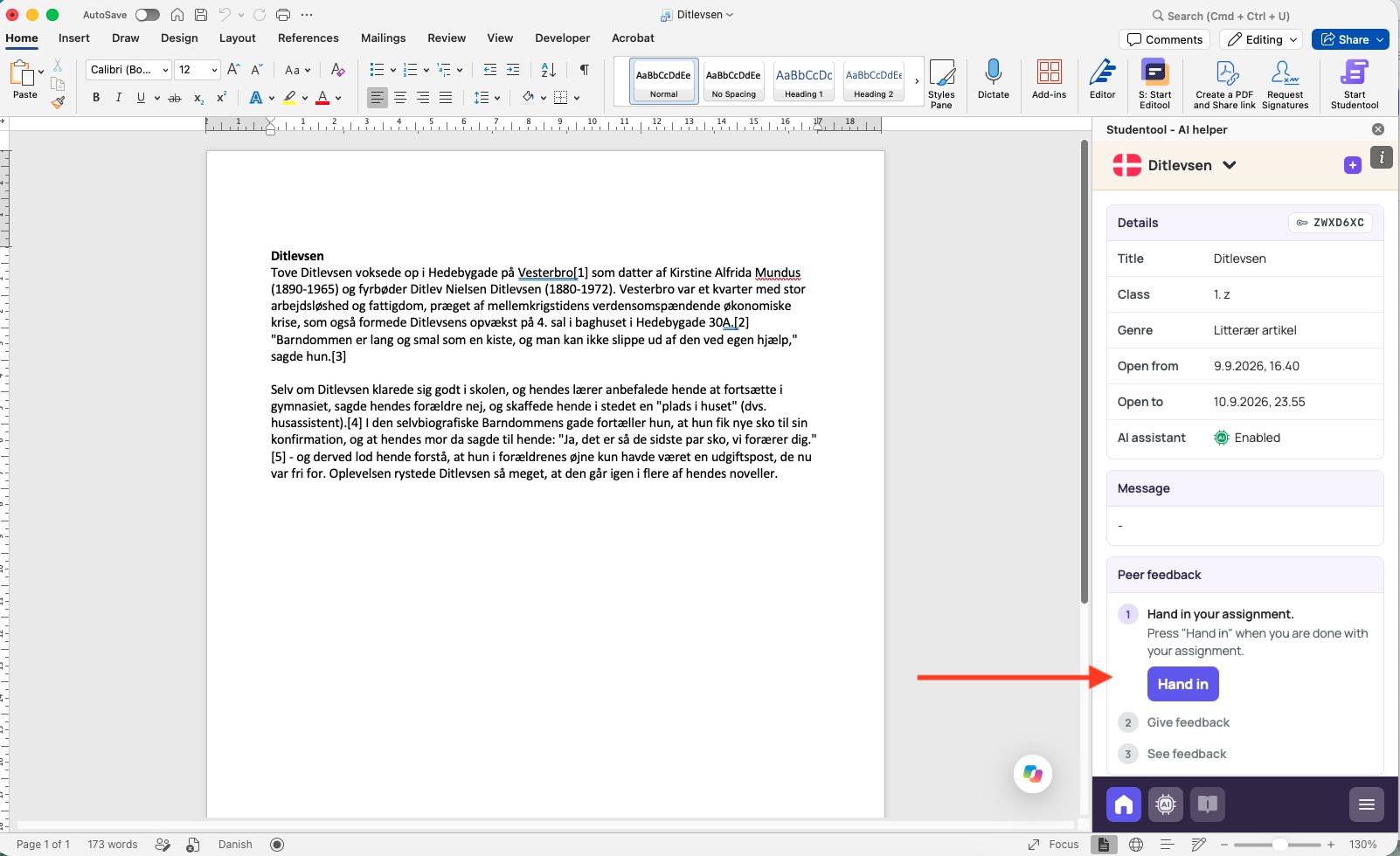
Eleverne har nu afleveret deres opgaver. I Editools portal kan du nu klikke dig ind på din opgave og se, hvilke elever der har afleveret.
Klik nu på menupunktet "Peer feedback".
Du kan nu vælge, hvor mange forskellige elevopgaver hver elev skal give feedback på. Klik så på "Fordel" for at lade Editool automatisk fordele eleverne. Du kan efterfølgende se og justere denne elevfordeling.
Klik nu på "Start peer feedback". Eleverne er nu klar til at give peer feedback.
Hvis eleverne har brugt Studentool, vil de straks i deres Studentool i Word kunne se, at det nu er tid til at give peer feedback.
Hvis du ikke bruger Studentool, kan du blot bede eleverne om at gå til Edtiools portal og logge på med deres UNI-Login/Mit-id (samme sted som de afleverede deres opgave).
De vil nu trinvist blive ført igennem peer feedback:
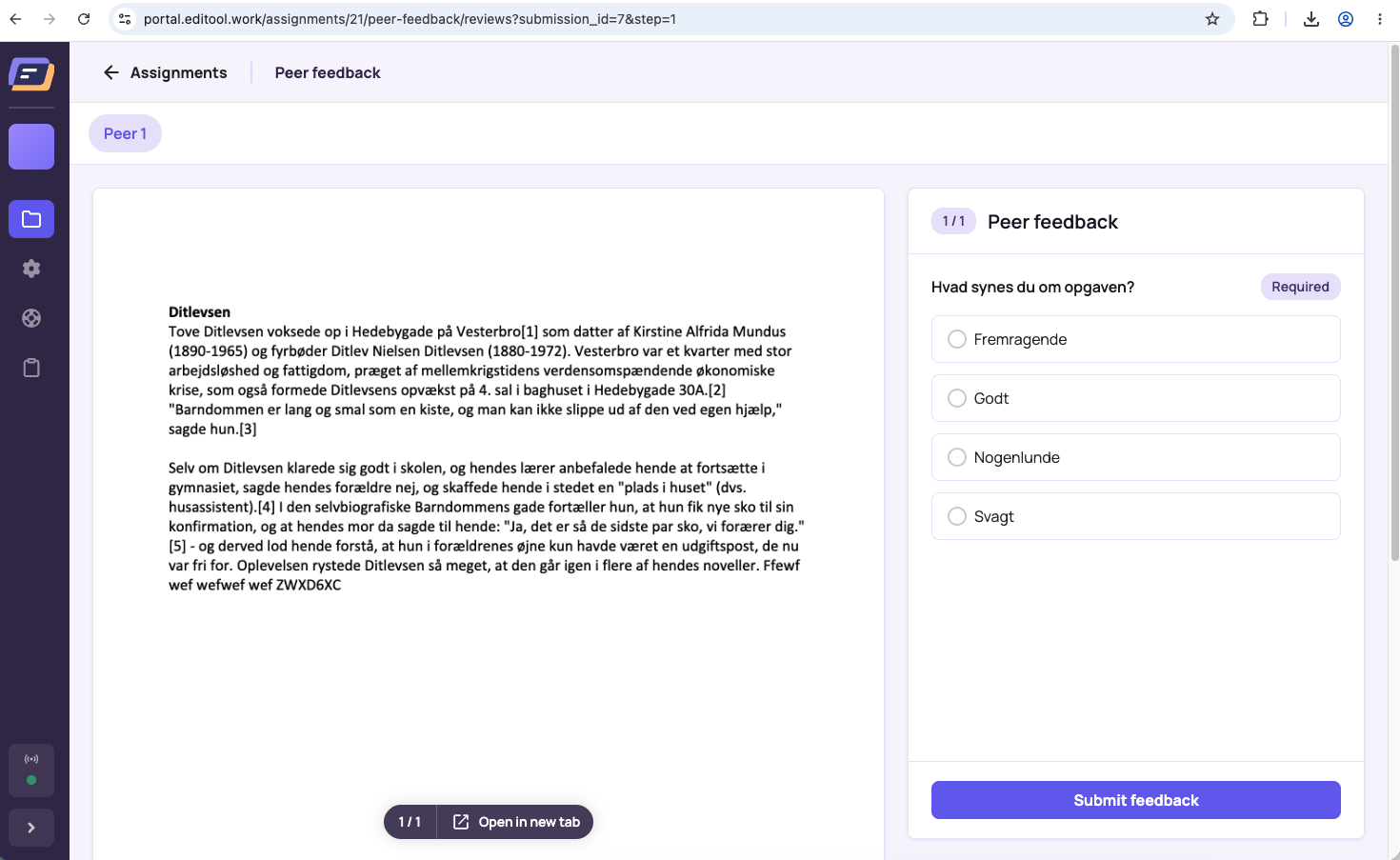
Som lærer kan du følge med i elevernes peer feedback undervejs i processen. Når eleverne er færdige med peer feedback, vil der automatisk blive låst op for, at de kan se de andre elevers feedback til deres egen opgave.


