
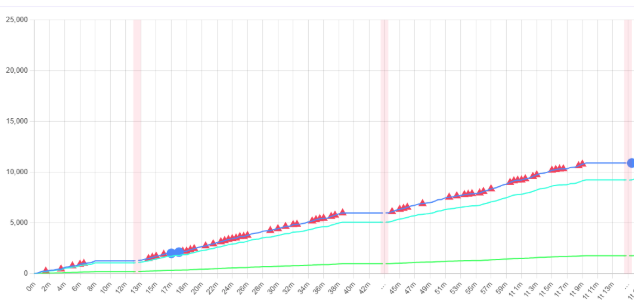
Med Editool kan du se elevernes skriveproces. Du kan både se elevernes skriveproces som en detaljeret graf eller afspille det som en art video/timelapse, hvor du kan se, hvordan opgaven blev til bogstav for bogstav.
Google Docs
Har eleverne afleveret opgaverne i Google Docs, skal du blot åbne elevernes opgaver i Docs, derefter åbne Editool for så at føre musen over menuen i nederste højre hjørne. Klik nu på ”Skriveproces”. Et nyt vindue vil åbne, og du kan her se opgavens skriveproces både som graf eller som timelapse.
Microsoft Word
Arbejder dine elever i Microsoft Word, kan du åbne elevernes opgaver i Word, hvorefter du åbner Editool. Herefter kan du føre musen over menuen i nederste højre hjørne og vælge ”Skriveproces”.
Du bliver nu præsenteret for en række informationer, vi automatisk kan hente ud af elevernes dokumenter (estimeret arbejdstid, antal tegn mv.).
Du kan dog også få et langt mere detaljeret indblik i elevernes skriveproces i Word, hvis du bruger vores udvidelse, Studentool.
Studentool er et tilføjelsesprogram til Word, som eleverne skal have åben, imens de arbejder på deres skriftlige aflevering. Når Studentool er aktiv i Word, kan vi indlæse langt flere detaljer om elevernes skriveproces.
Det fungerer således kort sagt ved, at du beder eleverne om at have Studentool åben undervejs i skriveprocessen, hvorefter du får et detaljeret indblik i hver elevs skriveproces.
Du kan på følgende guide se, hvordan du kommer i gang med at bruge Studentool og arbejder med skriveproces i Word.


