Hvis du vil dele dine retteknapper med en kollega, eller hvis du har fået en fil med retteknapper fra en kollega, kan du her se, hvordan du eksporterer og importerer dem i Editool.
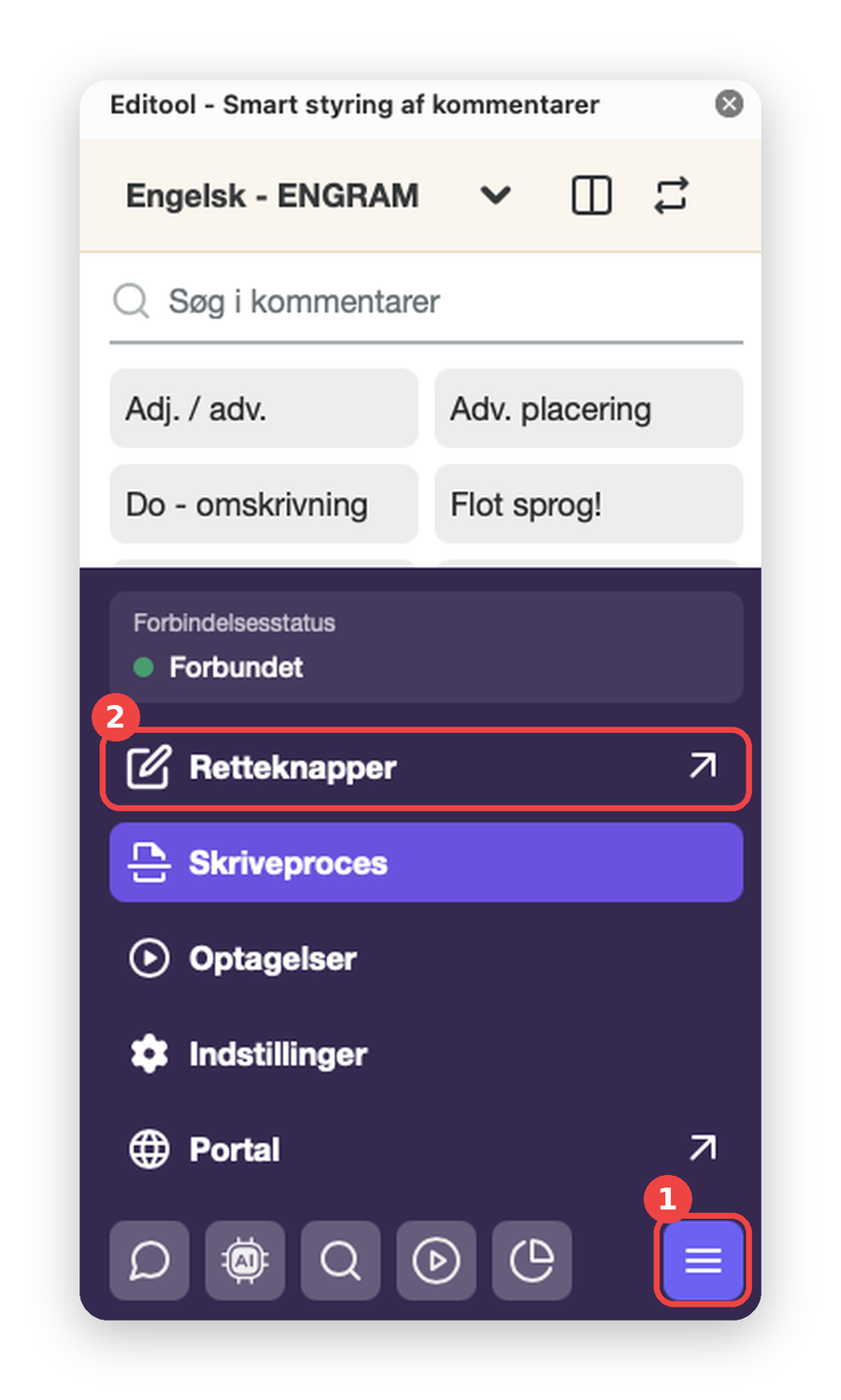
Import og eksport af retteknapper foregår i Editools portal. Den nemmeste vej dertil er fra Editool i Word: Klik på menuknappen nederst til højre i Editool (1), og vælg Retteknapper (2). Så åbner portalen direkte på dine retteknapper. Du kan også gå direkte til portal.editool.io og logge ind der.
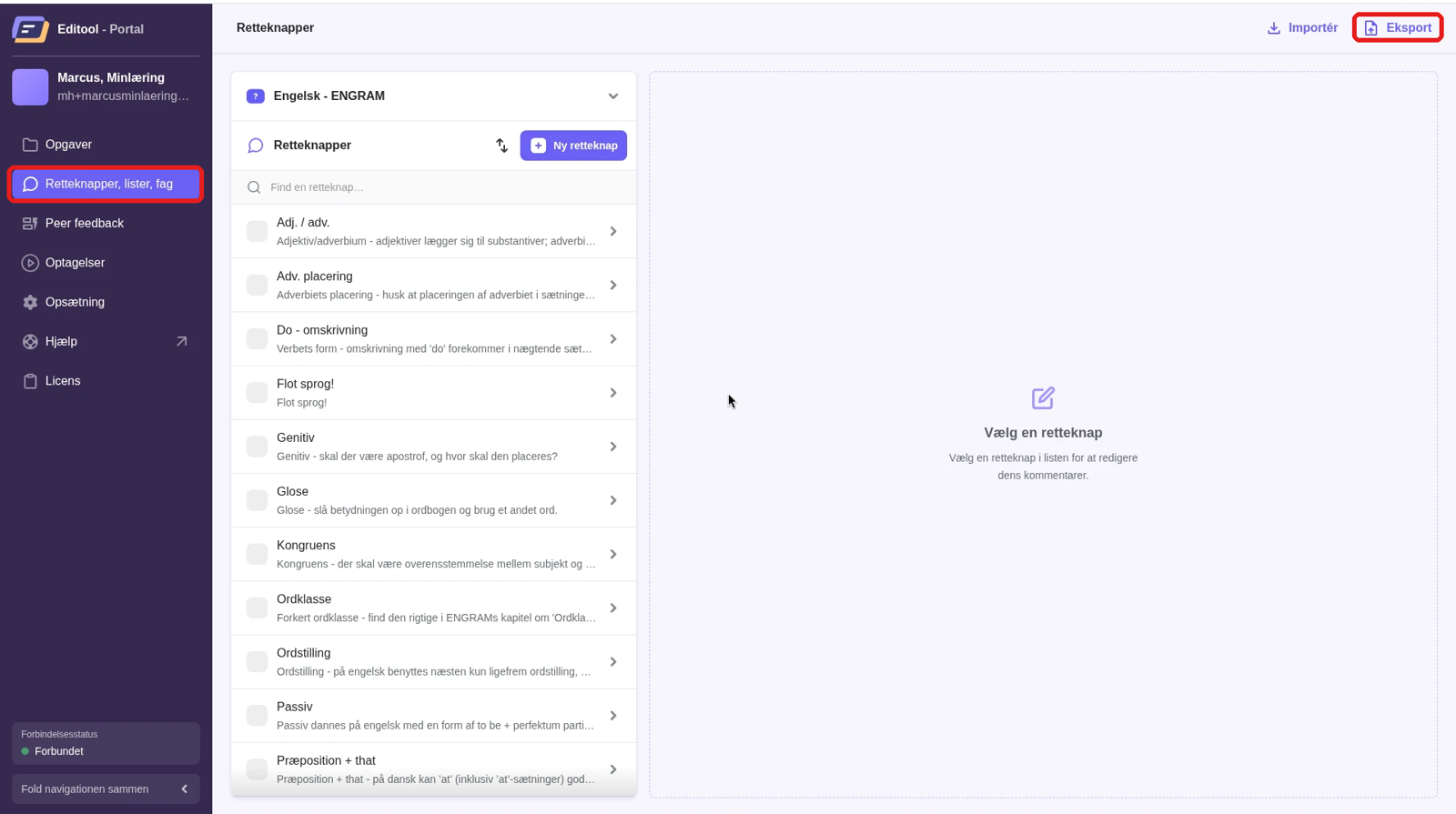
Er du allerede i portalen, så vælg Retteknapper, lister, fag i menuen til venstre. Klik derefter på Eksport øverst til højre.
Sæt flueben ud for de lister, du vil eksportere. Hvis du sætter flueben ved et fag, kommer alle fagets lister med. Klik derefter på Eksportér.
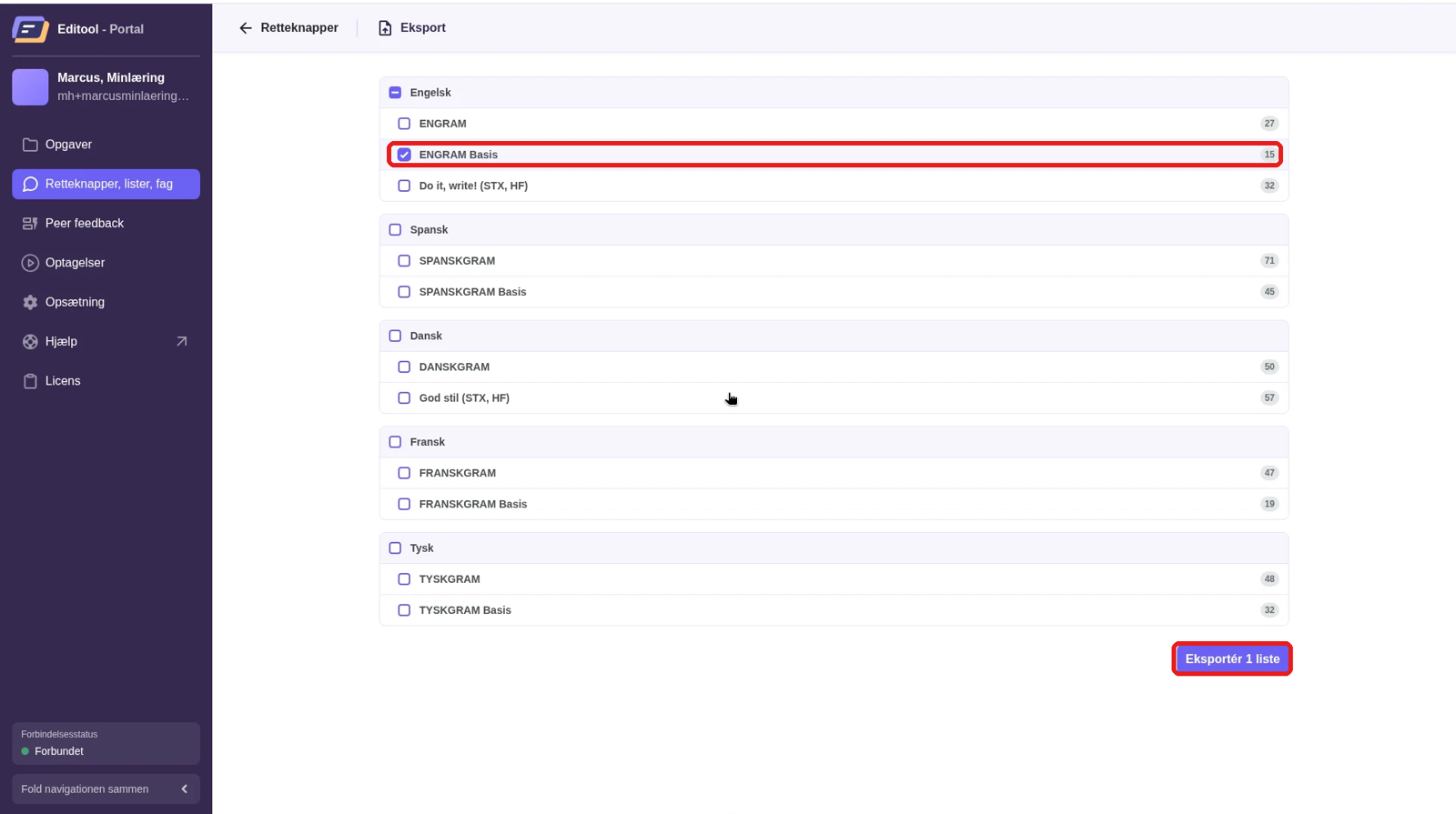
Editool downloader nu en fil (.json) med dine retteknapper. Den kan du sende til dine kolleger, som så skal importere den.
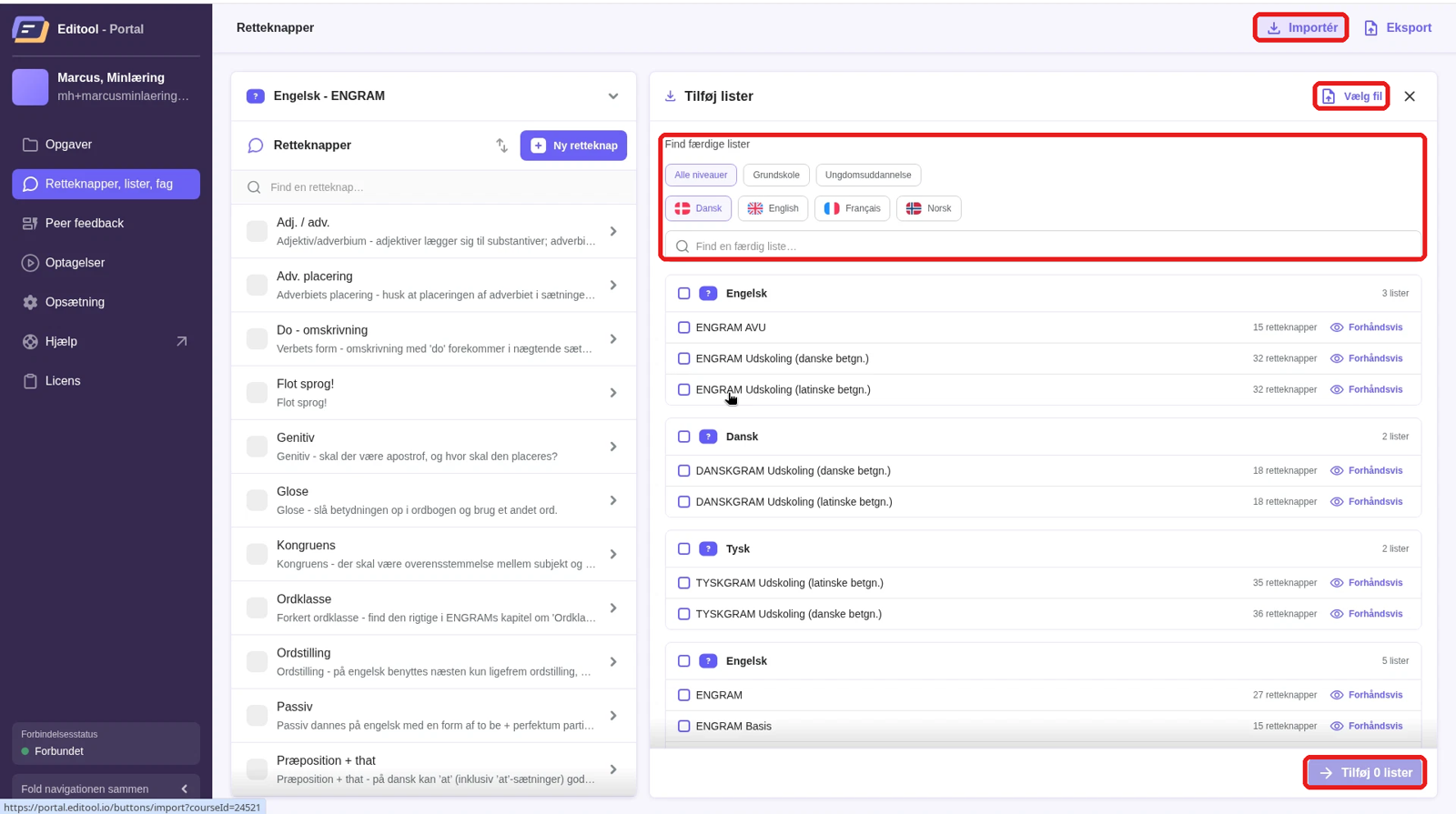
Vælg Retteknapper, lister, fag i menuen, og vælg det fag, listerne skal tilføjes til, øverst i listen. Klik derefter på Importér øverst til højre. Panelet Tilføj lister åbner.
Sæt flueben ved de lister, du vil have med, og klik på Tilføj lister.